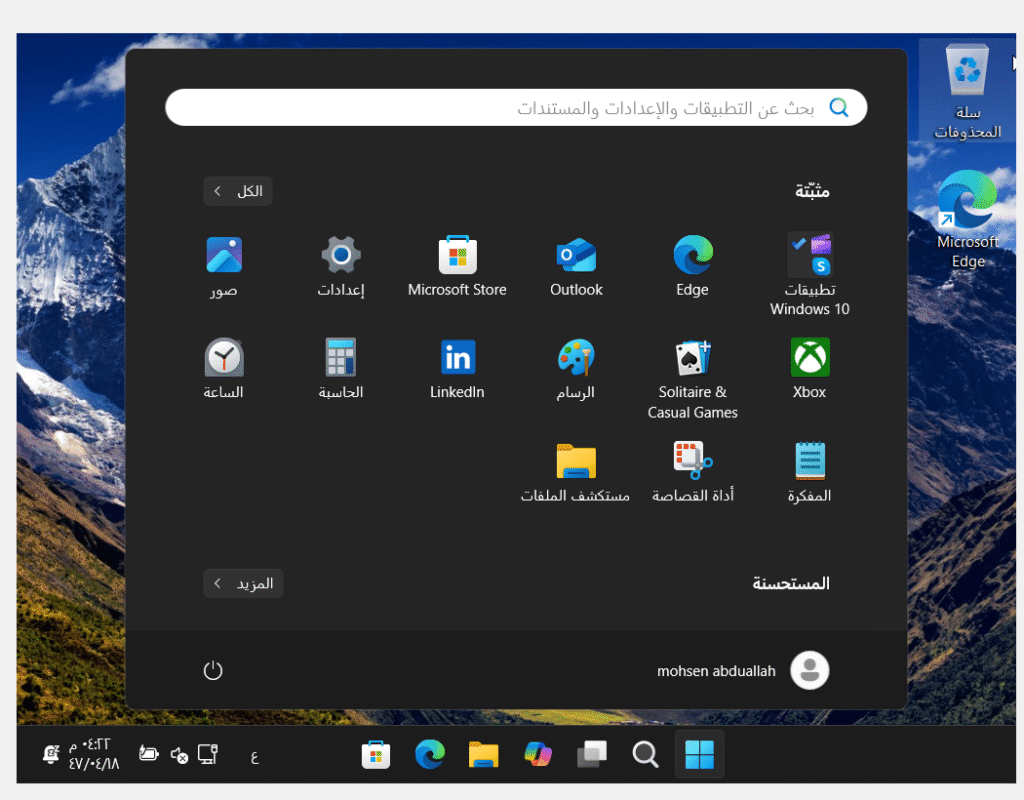
ويندوز 11
نظام التشغيل مهم جدا لكل جهاز الكتروني ومن اهم انظمة التشغيل:
ويندوز، لينكس، ماك، اندرويد، هارموني. وغيرها من الانظمة العامة، وسبب انشاء هذه الانظمة هو تسهيل عميلة التعامل مع الاجهزة والبرامج الاخرى.
ومن اهم هذه الانظمة ويندوز من شركة ماكروسوفت ويعتبر سهل الاستخدام وكثرة البرامج التي تتوافق معه والشركة قامت باصدار اكثر من اصدار واخر اصدار حاليا هو ويندوز 11 واما بقية الاصدارات فتم ايقاف الدعم عنها من قبل الشركة واما ويندوز 10 فسيتم ايقاف الدعم عنه قريبا، وفي هذا المقال سيتم شرج ويندوز 11 حيث أنه النظام المعتمد لاجهزه الكمبيوتر.
ويندوز 11
نظام ويندوز 11 له عدة نسخ منها:
Windows 11 Home
Windows 11 Pro
Windows 11 Enterprise
وكل نسخة لها مميزاتها ولكن المستخدم القياسي يمكنه استخدام نسخة (هوم) حيث أن فيها الاساسيات للتشغيل.
وتعتبر ايضا خفيفة على الاجهزة ذات الاداء الاضعف.
ولمعرفة تفاصيل اكثر راجع الرابط التالي: مقارنة بين نسخ الويندوز
واما طريقة التثبيت فهي كالتالي:
1- الدخول على موقع الشركة وتحميل الاداة او تحميلها من الرابط التالي:
تنزيل ويندوز 11
بعد تحميل الاداة قم بفتحها في اي جهاز كمبيوتر ولديك خياران اما تقوم بنسخها على اسطوانة او على الفلاش.
عند فتح الاداة:
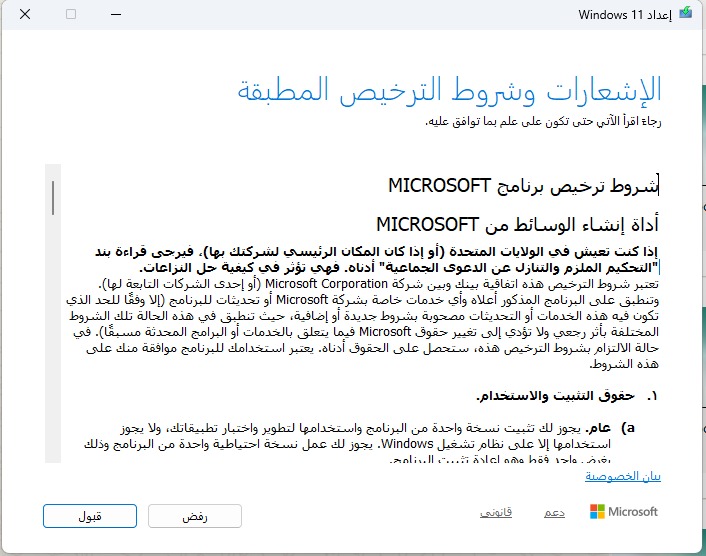
الموافقة على الشروط وبعدها:
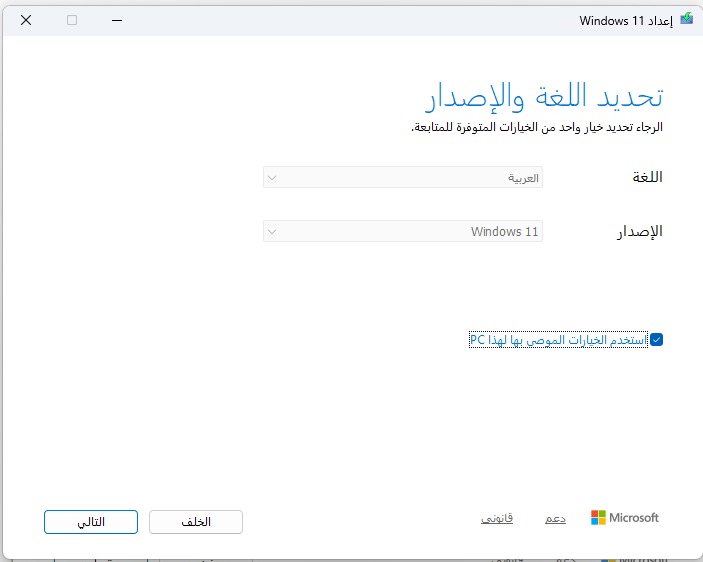
اختيار اللغة والاصدار وبعدها:
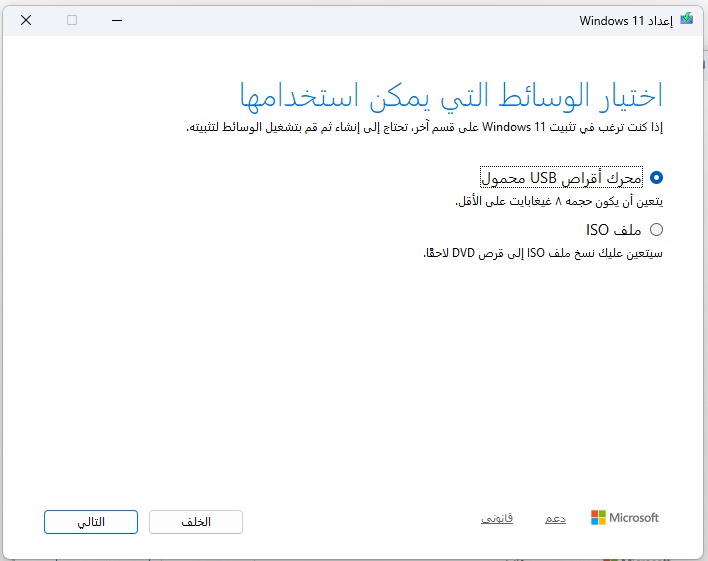
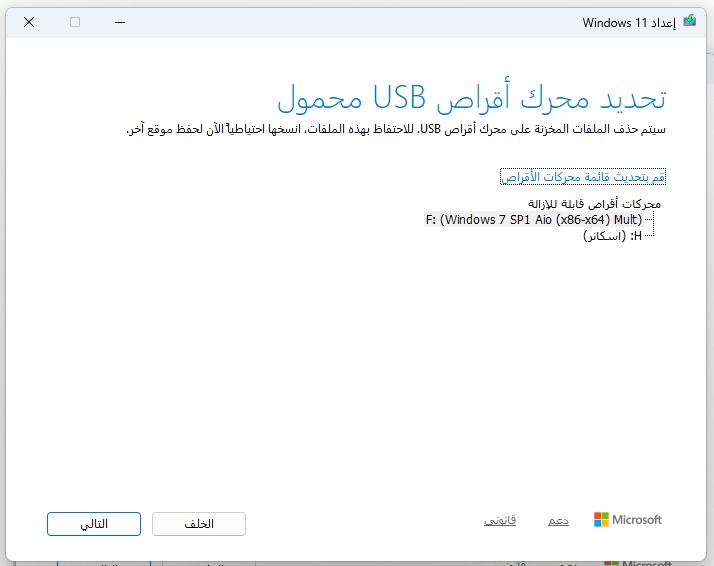
يتم اختيار الوسيطة على حسب رغبتك وحسب التعليمات الموضحة في الصورة، وبعدها تظهر خانة الانتظار إلى اكتمال التنزيل:
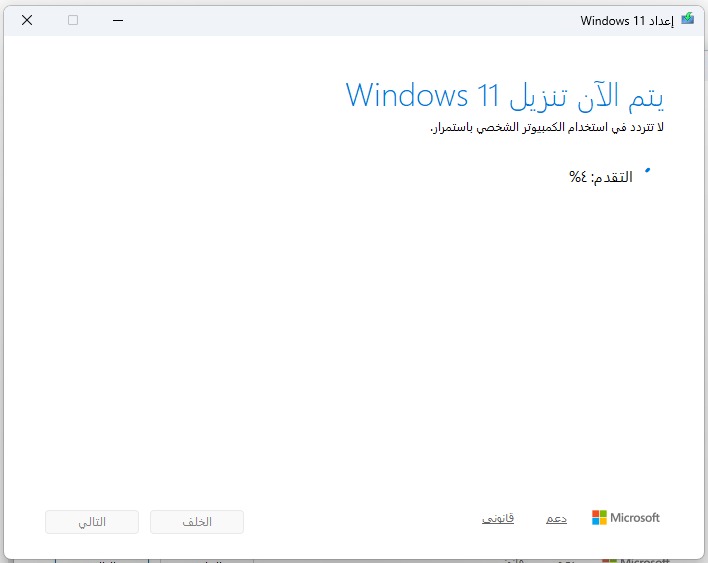
وبعدها تظهر خانة انتهاء تحميل النسخة:
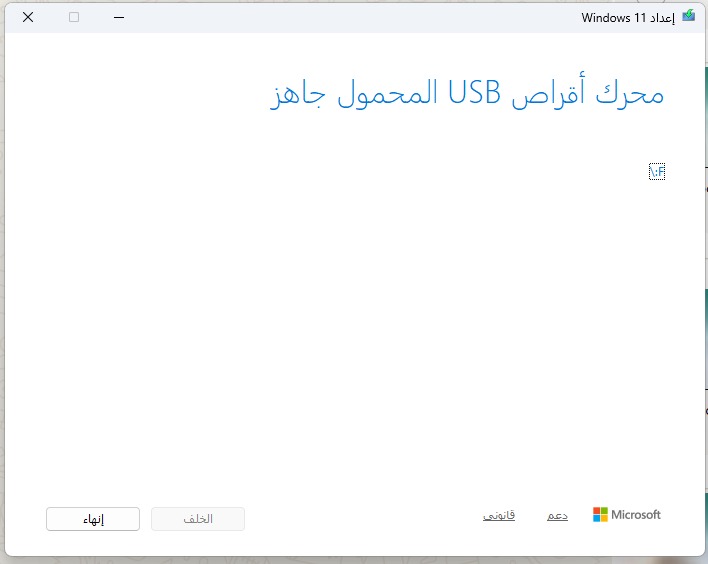
بعد اختار الوسائط المناسبة للتحميل النسخة يتم استخدام الوسيطة لتثبيت النسخة في اي كمبيوتر اخر.
ويمكنك ايضا تحديث النسخة الموجودة في جهازك ايضا بدون الحاجة إلا للانترنت عبر الاداة لان فيها خيار التحديث والترقية وايضا انشاء وسائط للتثبيت في جهاز اخر.
2- الخطوات الاولى قبل التثبيت:
يتم تجهيز الجهاز المراد التثبيت عليه اما عن طريق الترقية او التثبيت الجديد هو نسخ الملفات المهمة قبل البدء باي شيء لانه قد يتم حذف كل شيء من الجهاز.
بعض اجهزة الكمبيوتر قد تبدأ بتشغيل وسائط تلقائيا فعليك تعديل الجهاز ليقوم ببدء التشغيل اولا من الوسيطة حتى يتم تثبيت النسخة وذلك عبر الدخول عبر البايوس وتعديل التشغيل او ضغط ازرار معينة لاظهار خيارات بدء التشغيل وكل شركة لها رمز معين ويمكن اختيار احد الرموز الاكثر تداولا:
-
F12F11F9EscDelete
وذلك اول ما تقوم بشتغيل الجهاز تقوم بضعط احد هذه الازرار وعند اظهار خيارات التشغيل تختار الوسيطة المراد التثبيت منها سواء الفلاش او الاسطوانة.
وبعض الاجهزة لا تتيح لك الخيار هذا وتقوم بالدخول على البايوس عبر أحد هذه الازرار: (
F2أوDelأوF1)وبعد الدخول للبايوس تعدل في خانة (Boot) خيارات الاقلاع وتختار اول شي الوسيطة المراد التثبيت منها.
وبعد ذلك تقوم بحفظ التعديل واعادة التشغيل وعندها تلاحظ البدء بظهور التثبيت.
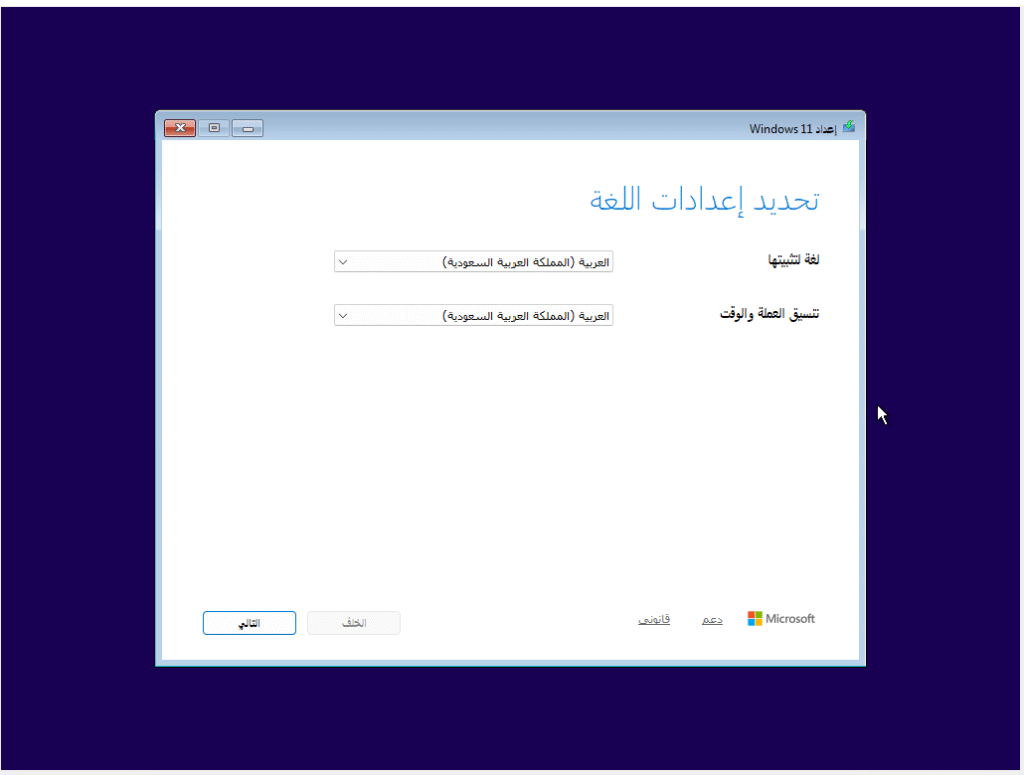
هنا تختار اللغة في حال وجود اكثر من نسخة في الويندوز ويمكن تغيير اللغة مستقبلا من الاعدادات وسيتم شرح ذلك في شرح مستقل أن شاء الله.

هنا يمكن اختيار تخطيط اللغة في لوحة المفاتيح.
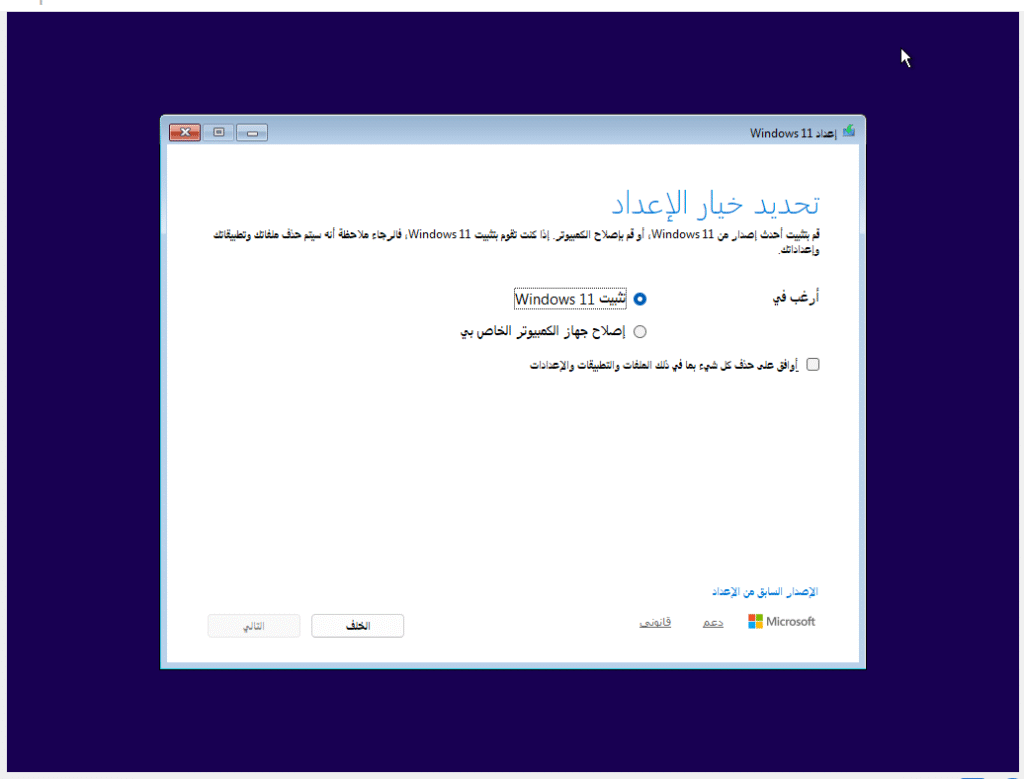
في هذه المرحلة من التثبيت يمكن اختيار تثبيت نسخة جديدة او اصلاح النسخة الحالية والفرق بينهما ان اتثبيت نسخة جديدة يتم حذف جميع الملفات التي في الكمبيوتر واما الاصلاح فلديك خيارات الحذف او ابقاء الملفات.

هنا يتم اضافة رمز تفعيل المنتج ويتم شراؤه من الشركة او من احد المتاجر المعتمدة سواء الالكترونية او المحلات التجارية وقبل الشراء يتم التاكد من مصداقية المتجر وللفائدة فان المواقع الالكترونية في السعودية فيها ميزة جيده حيث ان المتجر المعتمد يتم اضافته إلى قائمة المتاجر المعتمدة في منصة معروف وهذا للمزيد من الامان.
بخيث اذا اردت التاكد من مصداقية المتجر تبحث عنه في المنصة وفي حال رايت الموقع موجود فيه يمكن الشراء منه وانت مطمئن.
ويمكن اختيار رز (ليس لدي مفتاح منتج) وينقلك إلى المرحلة التالية:

وفي هذه المرحلة يتم اختيار النسخة المناسبة لجهازك بحيث أن النسخة هوم سنقال اخف نسخه وبعدها نسخه هوم، وبعدها نسخة، واثقل نسخة اديتشن، حيث أن فيها الكثير من الميزات والتي بدورها تكون ثقيلة على الاجهزة.
ويتم شرح كل هذه التفاصيل في شرح اوسع ان شاء الله.
في حال ظهور رسالة مثل هذه:
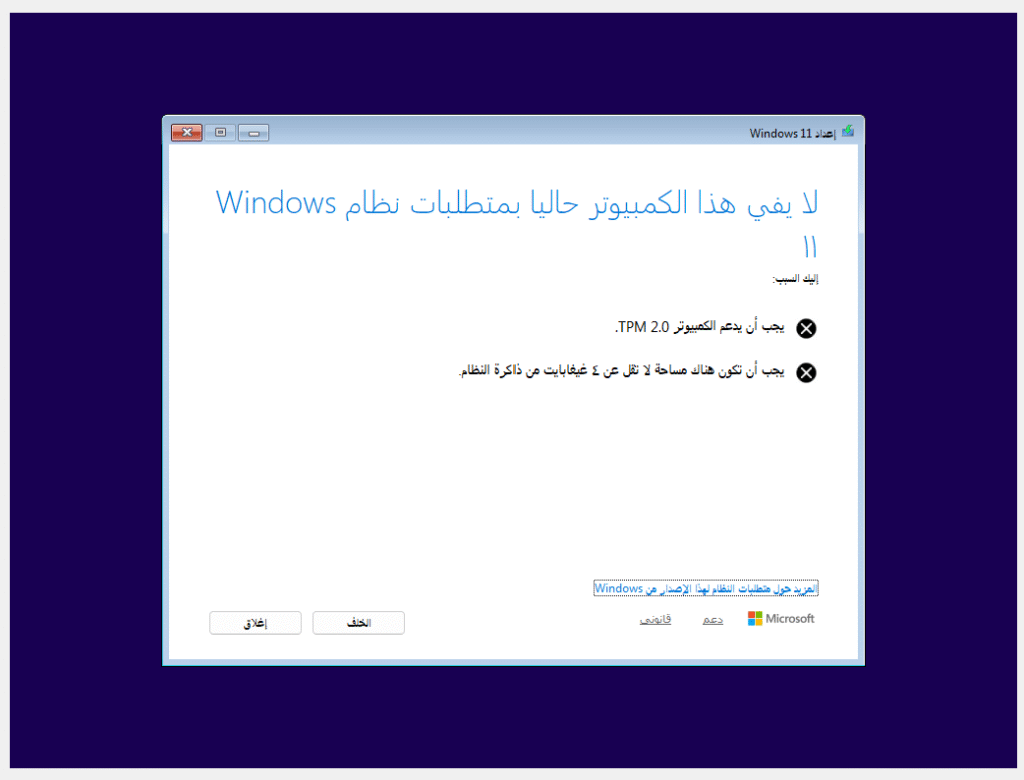
معناه ان الجهاز لا يدعم ويندوز 11 ويمكن تثبيت ويندوز 10 بدلا من ذلك، او ايجاد حلول وليس الشرح الحالي مخصص لهذه المشكلة ويمكن ان اشرح هذه في مقالة اخرى قريبا ان شاء الله.
بعد نجاح هذه المرحلة تظهر شاشة:
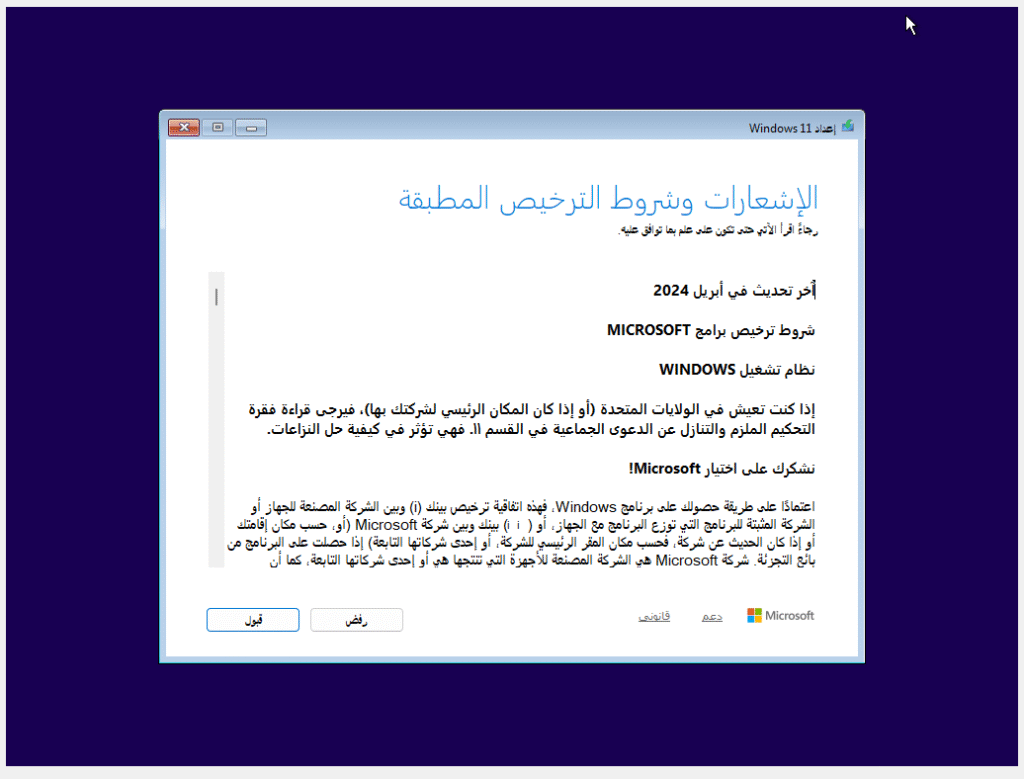
يتم الموافقة على الشروط.
وبعدها تظهر خانة اختيار القرص المراد تثبيت الويندوز عليه وتختار القرص وللعلم عند اختار القرص سيتم حذف كل البيانات الموجودة فيه.
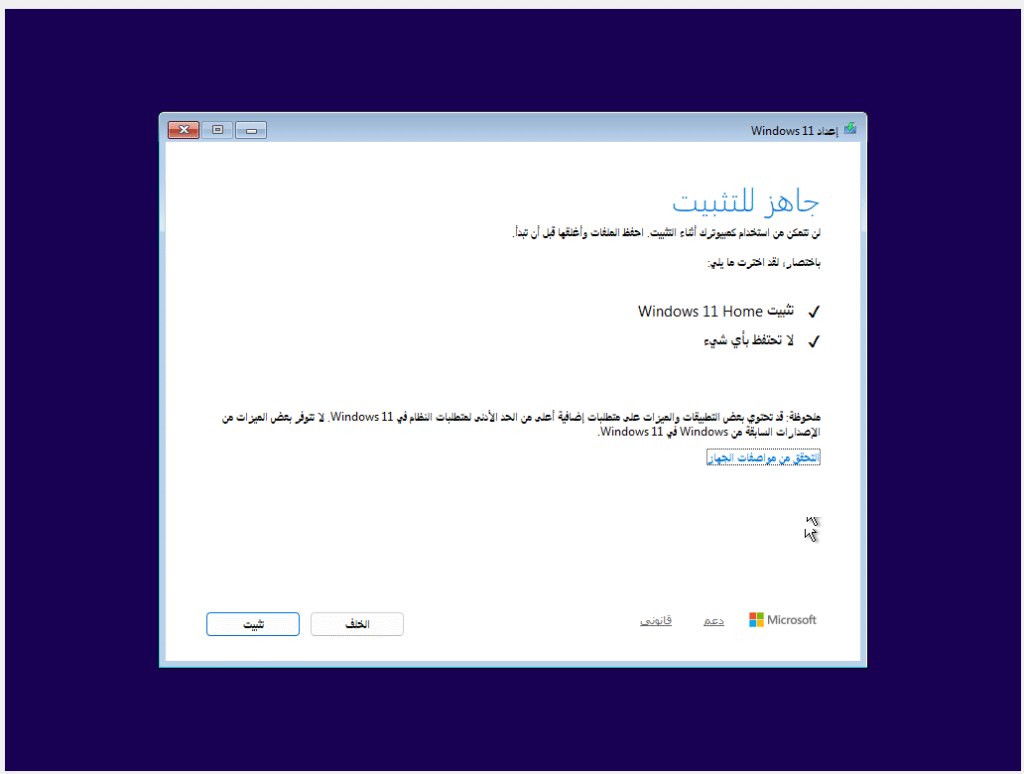
هنا التنبيه الاخير للتثبيت حيث سيتم تثبيت الويندوز وحذف جميع الملفات.
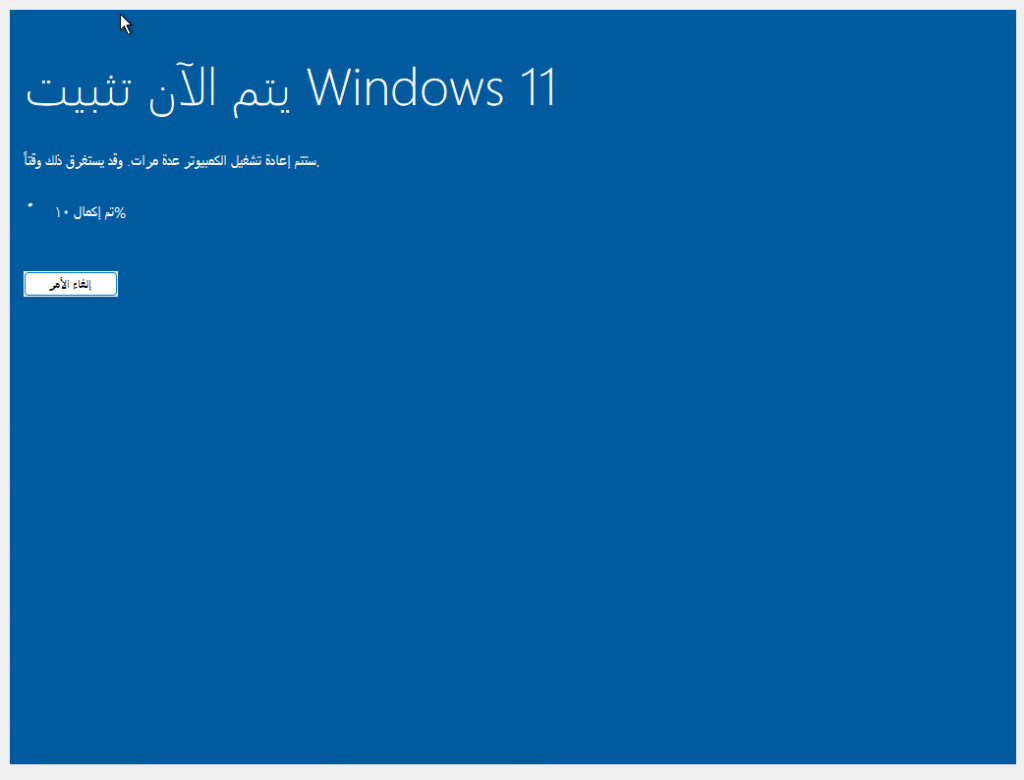
والان ننتظر حتى يتم تثبيت الويندوز.

هنا انتهى الويندوز من التثبيت وباقي بس حفظ الاعدادات للاستخدام اول مرة.
ونختار اللغة التي نريد ويمكن تغييرها من اعدادات الويندز ايضا.
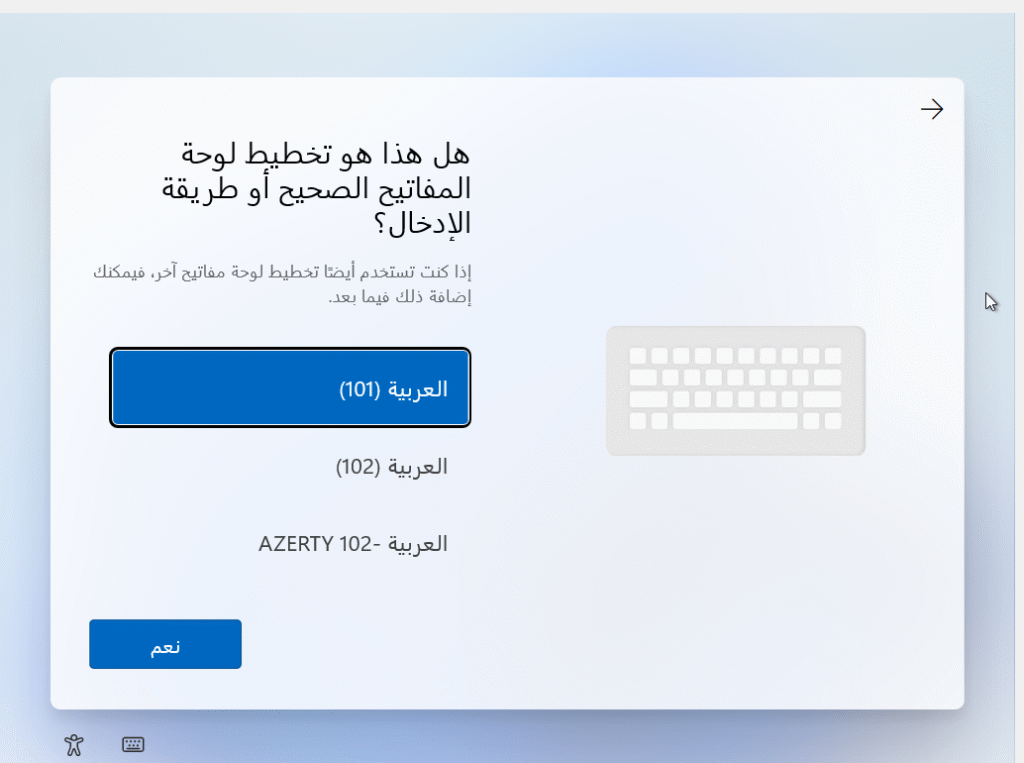
وهنا نختار تخطيط لوحة المفاتيح.

بعدها نكتب الاسم الذي نريده للجهاز.
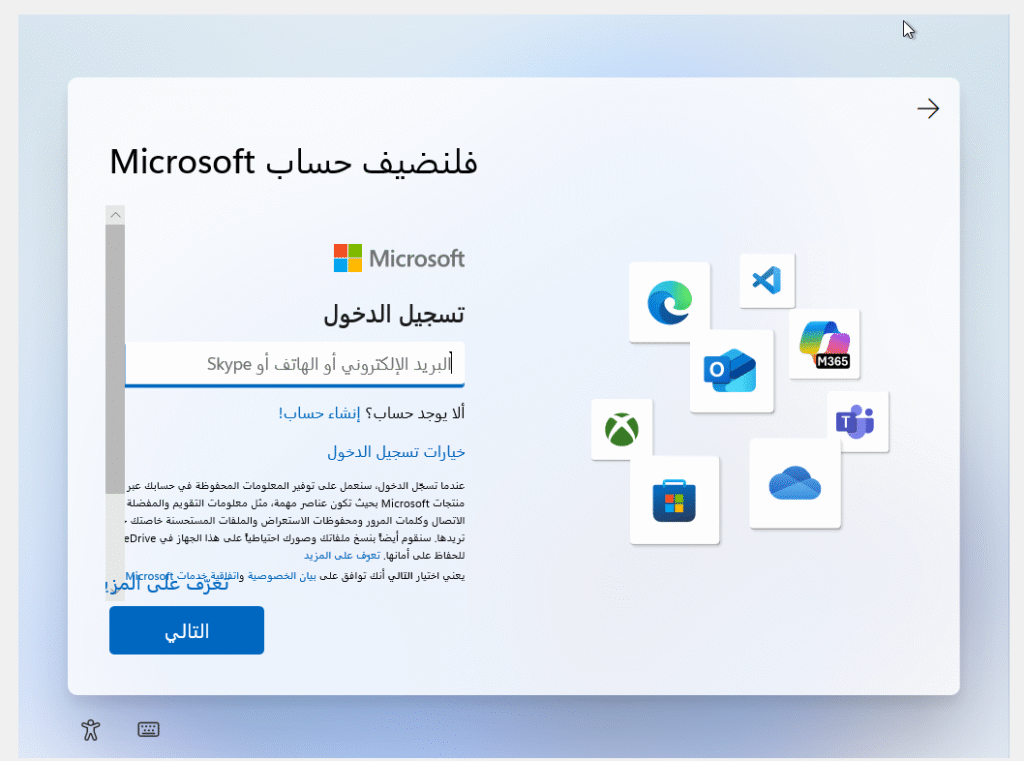
هنا يتم تسجيل الدخول بالبريد الالكتروني، وبعد تسجيل الدخول بالبريد الخاص بك تظهر هذه الشاشة:

نقوم باضافة رمز دخول يسهل الدخول للنظام وحماية ايضا للنظام.
سوف تظهر لك خيارات للنظام تختار اللي يناسبك واذا كنت استخدمت البريد من قبل في جهاز اخر قد يتم عمل مزامنة للاعدادات والملفات بين الجهاز القديم والجهاز الجديد:
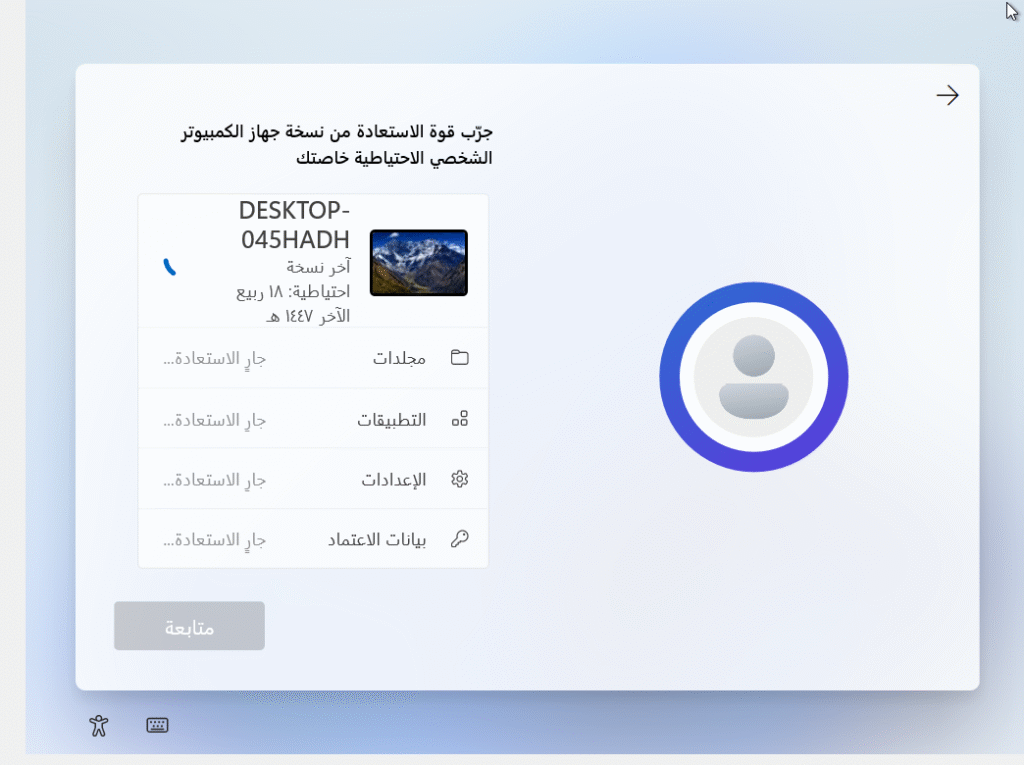
وبعد الانتهار من استعادة الاعدادات تظهر لك الشاشة التالية:
وقد تظهر لك بعض الخيارات والميزات يمكنك اختيار ما تريد منها، وللعلم يمكنك تقعيل اي ميزة او الغاءها اثناء التثبيت او بعد التثبيت من الاعدادات للجهاز.
وهكذا تكون قد انتهت من تثبيت ويندوز وألف مبروك قد حلصت على احدث نسخة من شركة مايكروسوفت.